
iPhone của bạn có thể bất ngờ hết dung lượng lưu trữ, thường là vào những lúc bất tiện nhất. Đôi khi, bạn đang chụp ảnh một sự kiện quan trọng, hoặc đang cố gắng cài đặt bản cập nhật phần mềm mới, và đột nhiên nhận được thông báo “bộ nhớ gần đầy”.
Hơn nữa, nếu iPhone của bạn có dung lượng lưu trữ thấp, bạn cũng có thể gặp phải các vấn đề về hiệu suất như phản hồi chậm và giật lag. Vì vậy, điều quan trọng là bạn phải tối ưu hóa dung lượng lưu trữ để luôn có dung lượng trống phòng trường hợp cần thiết.
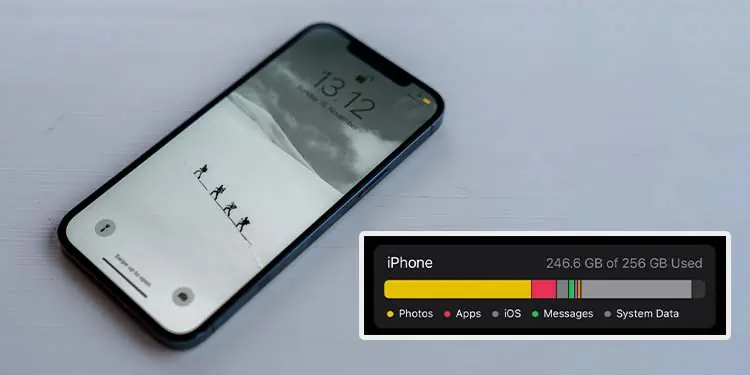
Xem những gì đang chiếm dung lượng
Trước hết, bạn cần xem loại tệp nào đang chiếm phần lớn dung lượng lưu trữ. Sau đó, bạn có thể nhắm mục tiêu cụ thể vào những tệp đó để giải phóng dung lượng trên iPhone. Sau đây là cách xem những tệp nào đang chiếm dụng dung lượng lưu trữ:
1. Mở Settings
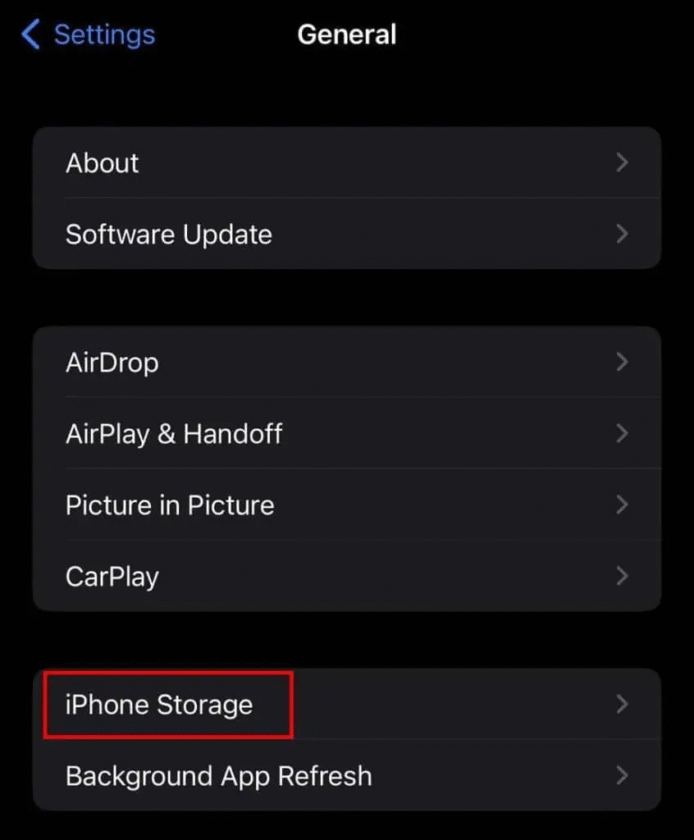
2. Chọn General, và chọn iPhone Storage
3. Bạn sẽ thấy biểu đồ thanh hiển thị các loại tệp khác nhau đang chiếm dung lượng lưu trữ của bạn và lượng dung lượng trống còn lại.
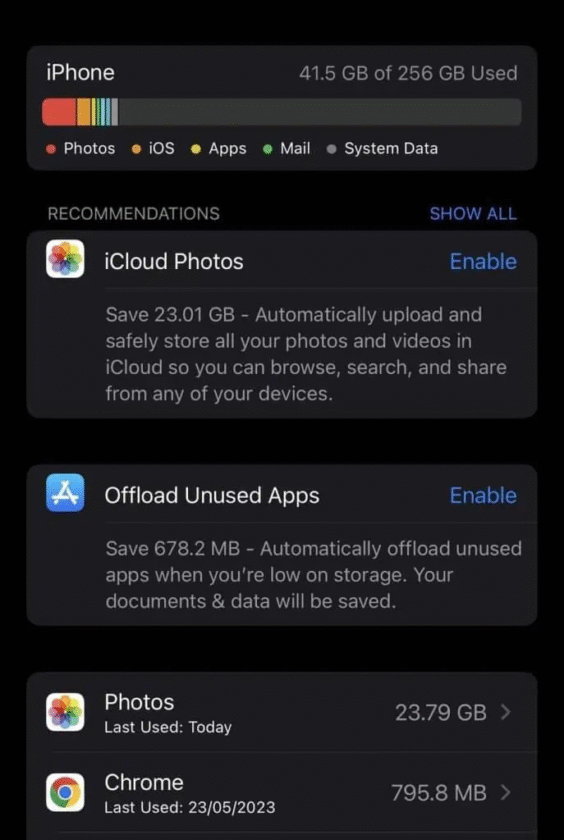
4. Ngoài ra còn có danh sách các khuyến nghị mà bạn có thể làm theo để giải phóng dung lượng trên iPhone của mình.
5. Ở phía dưới, bạn cũng sẽ thấy tất cả các ứng dụng, dung lượng lưu trữ mà mỗi ứng dụng chiếm dụng và lần cuối bạn sử dụng chúng.
Trong hầu hết các trường hợp, ảnh và video của bạn có thể chiếm nhiều dung lượng lưu trữ
Bật Cài đặt Tối ưu hóa Bộ nhớ iPhone
Cài đặt Tối ưu hóa Dung lượng iPhone sẽ di chuyển tất cả ảnh và video độ phân giải cao của bạn lên iCloud và giữ lại các bản sao ảnh có kích thước bằng kích thước thiết bị trên iPhone. Điều này sẽ đảm bảo ảnh và video của bạn chiếm ít dung lượng lưu trữ hơn trên thiết bị.
Hơn nữa, nếu bạn cần ảnh hoặc video độ phân giải đầy đủ, bạn chỉ cần tải xuống từ iCloud. Vậy, hãy cùng xem cách bật cài đặt Tối ưu hóa dung lượng iPhone.
1. Mở Setting trên thiết bị của bạn.
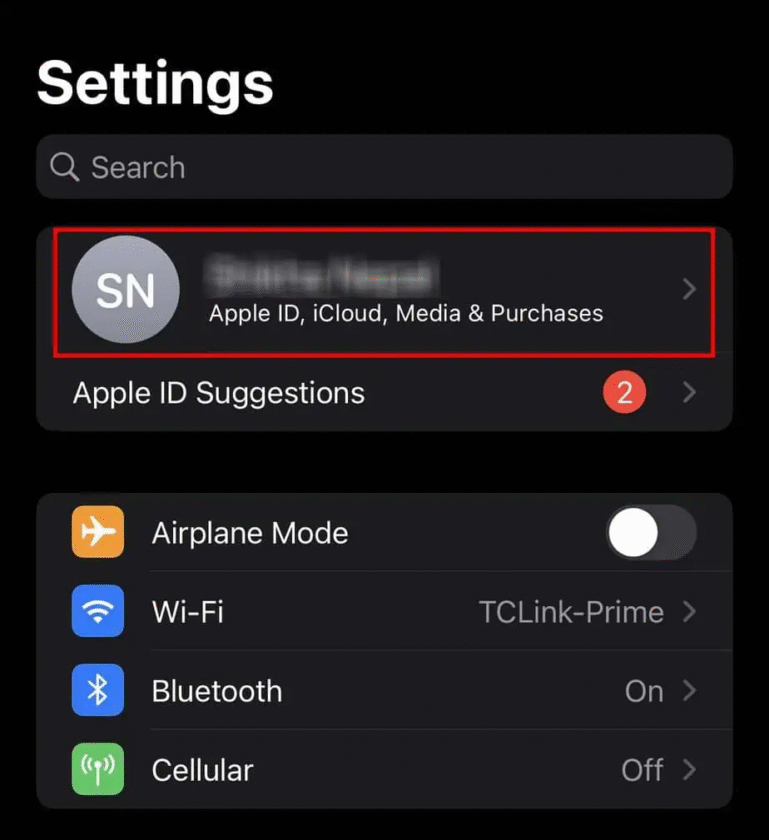
2. Chạm vào Apple ID của bạn ở trên cùng.
3. Chọn iCloud và chạm vào Photos
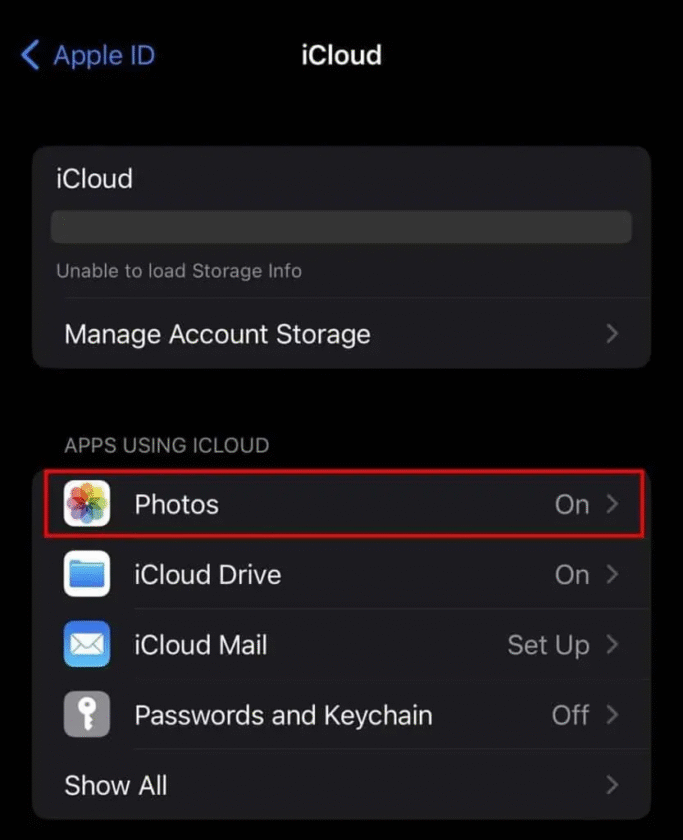
4. Bật tùy chọn Sync this iPhone, sau đó chọn Optimize iPhone Storage.
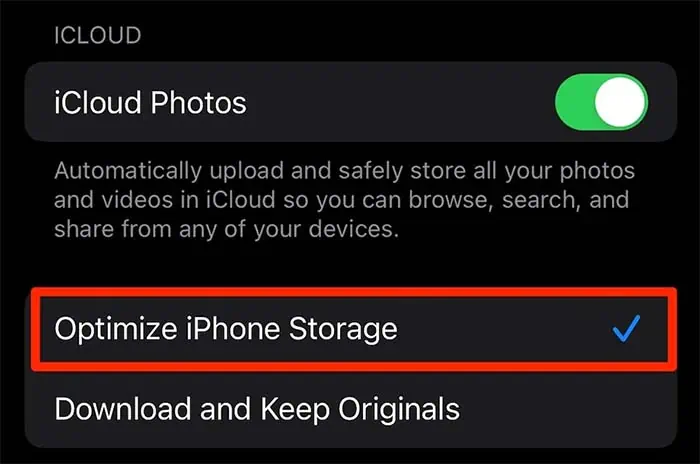
Nếu ảnh và video của bạn lớn hơn dung lượng iCloud khả dụng, bạn sẽ không thể đồng bộ hóa iPhone. Trong trường hợp này, bạn có thể nâng cấp dung lượng iCloud hoặc quản lý dung lượng ảnh và video cho phù hợp với iCloud.
Quản lý ảnh và video của bạn
Như đã đề cập trước đó, ảnh và video có thể chiếm khá nhiều dung lượng lưu trữ trên iPhone. Mặc dù hầu hết chúng đều quan trọng với bạn, bạn vẫn có thể giải phóng dung lượng bằng cách cắt bớt video hoặc xóa ảnh trùng lặp.
Sau đây là một số cách bạn có thể quản lý ảnh và video để giải phóng dung lượng:
Xóa ảnh trùng lặp
1. Mở ứng dụng Photos
2. Di chuyển đến Albums, cuộn xuống và chọn Utilities
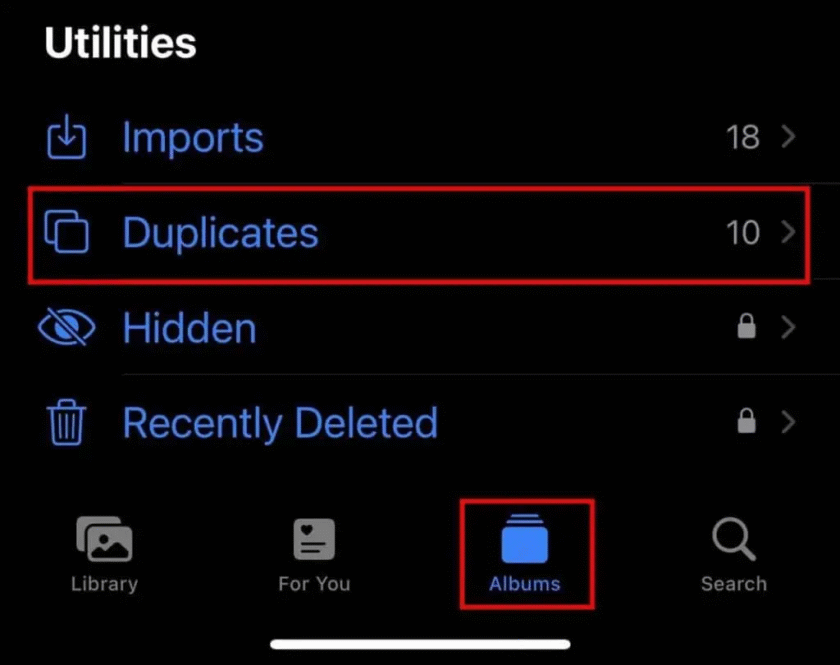
3. Chọn Duplicates, chọn Select ở góc trên bên phải.
4. Chọn Select All, sau đó chọn Merge ở phía dưới
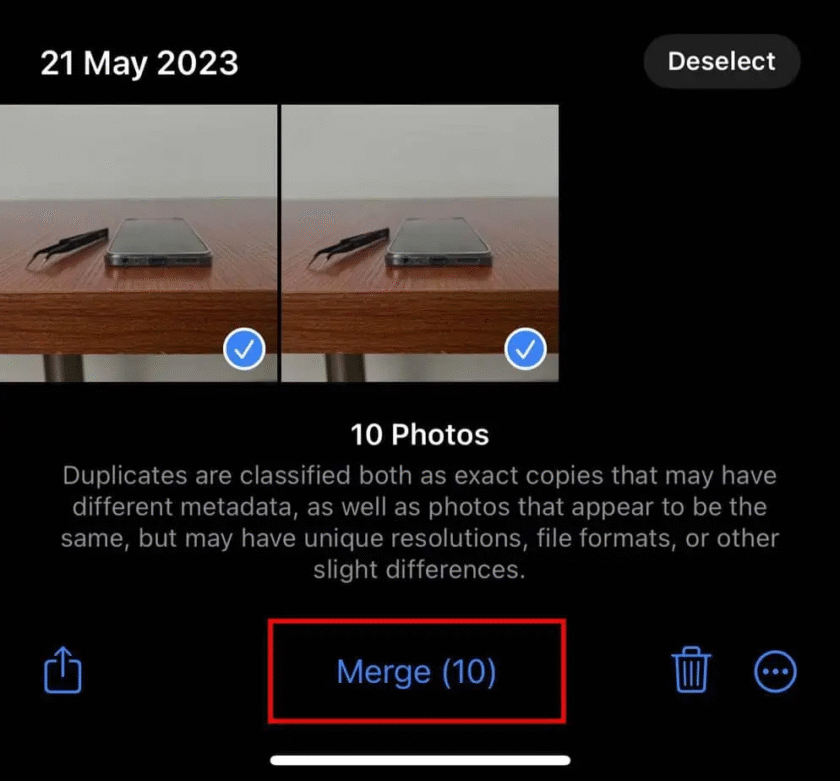
5. Chọn Merge Exact Copies Only
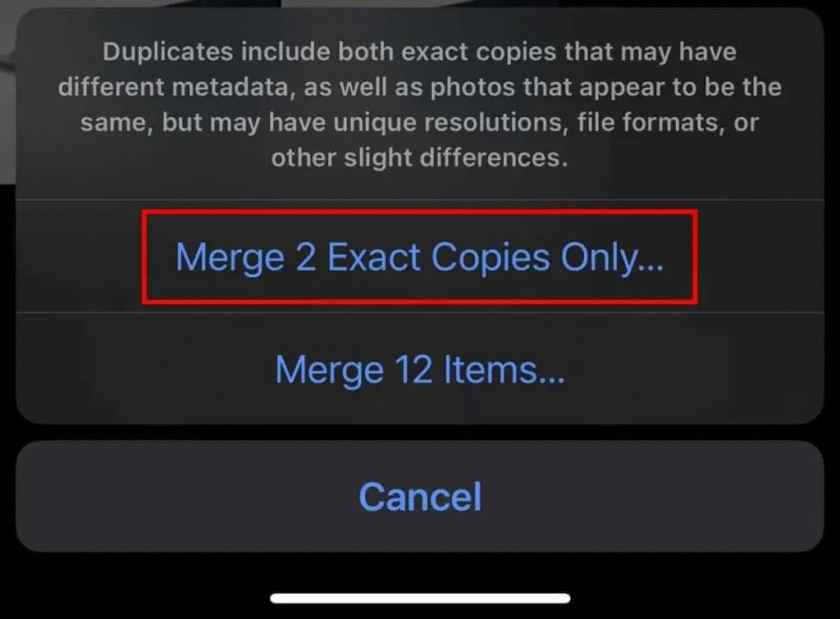
6. Chọn Merge Exact Copies.
7. Các ảnh trùng lặp còn lại của bạn có thể hơi khác một chút. (Bạn có thể tự tay chọn ảnh trùng lặp nào sẽ giữ lại và ảnh nào sẽ xóa.)
Ngoài ra, bạn có thể xem lại tất cả ảnh và xóa những ảnh không cần thiết. Nếu bạn thường xuyên chụp ảnh hoặc chụp màn hình, bạn có thể tiết kiệm khá nhiều dung lượng bằng cách xóa bớt những ảnh không cần thiết.
RELATED Posts